Domain kiwishop.de kaufen?
Wir ziehen mit dem Projekt
kiwishop.de um.
Sind Sie am Kauf der Domain
kiwishop.de interessiert?
domain@kv-gmbh.de · 0541-91531010
Domain kiwishop.de kaufen?
Warum funktioniert Snipping Tool nicht?
Warum funktioniert Snipping Tool nicht? Gibt es eine Fehlermeldung, die angezeigt wird? Hast du versucht, das Programm neu zu starten oder deinen Computer neu zu starten? Möglicherweise liegt das Problem an fehlenden Berechtigungen oder an einer beschädigten Datei. Hast du die neueste Version des Snipping Tools installiert? **
Wie installiere ich Snipping Tool?
Um das Snipping Tool auf einem Windows-Computer zu installieren, müssen Sie zuerst sicherstellen, dass es nicht bereits auf Ihrem System vorhanden ist. Geben Sie dazu "Snipping Tool" in die Windows-Suchleiste ein. Wenn es nicht gefunden wird, können Sie es über die Systemsteuerung unter "Programme und Funktionen" installieren. Klicken Sie auf "Windows-Funktionen aktivieren oder deaktivieren" und suchen Sie nach dem Snipping Tool. Aktivieren Sie das Kontrollkästchen neben dem Snipping Tool und klicken Sie auf "OK". Das Snipping Tool sollte nun auf Ihrem Computer installiert sein und kann über die Windows-Suche oder das Startmenü geöffnet werden. **

Ähnliche Suchbegriffe für Snipping
Top-Angebote
Produkte zum Begriff Snipping:
-
Weingut Abril 2025 FRUCHT Spätburgunder BIODieser klassische Kaiserstühler Spätburgunder überzeugt in der Nase mit intensiven Aromen von roten Johannisbeeren und Brombeeren. Am Gaumen zeigt er eine klare, elegante Struktur und einen filigranen, leichten Körper. Feingliedrige Tannine verleihen dem Wein eine harmonische Abrundung und unterstreichen seine Finesse. Ein vielseitiger Begleiter zu dunklem, gebratenem Fleisch und aromatischen Schmorgerichten – ideal für anspruchsvolle Genießer im Basissegment.11,00 €*Versand: 5,90 €Sichere Weiterleitung zum Anbieter
-
Weingut Abril 2025 FRUCHT Rosé BIODieser saftige Rosé verführt mit einem Bouquet von roter Johannisbeere und einem Hauch von Himbeere. Am Gaumen setzt sich die fruchtige Komposition fort, ergänzt durch Noten von Granatapfel. Der Abgang ist trocken und von einer deutlichen Säure geprägt, mit subtilen Nuancen von getrockneten Rosenblüten, die dem Wein eine elegante Note verleihen. Dieser Rosé ist frei von Überladenheit und bietet das ganze Jahr über ein genussvolles Erlebnis. Er ist der ideale Begleiter zu einer Vielzahl von Speisen sowie solo und zeichnet sich durch seine Vielseitigkeit aus. Genießen Sie ihn zu allen Gelegenheiten und lassen Sie sich von seiner Frische und Raffinesse verführen.11,00 €*Versand: 5,90 €Sichere Weiterleitung zum Anbieter
-
Weingut Abril 2025 FRUCHT Merlot BIODieser Wein beeindruckt mit schmeichelnden, dunklen Aromen von schwarzen Johannisbeeren und Brombeeren, die durch süße Gewürznoten wie Vanille und Lakritz ergänzt werden. Das spürbare Tannin sorgt für Struktur und Tiefe. Ideal zu in Kräutern angebratenen Steaks mit intensiven Röstaromen sowie zu deftiger Küche und dunklen Saucen. Genießen Sie diesen Wein als perfekten Begleiter zu herzhaften Gerichten, die durch ihre Komplexität und Tiefe bestechen.12,50 €*Versand: 5,90 €Sichere Weiterleitung zum Anbieter
-
Weingut Abril 2025 FRUCHT Auxerrois BIODer Frucht Auxerrois trocken verführt mit gelbfleischigen Aromen und dezenter kräutriger Note, die durch einen Hauch Zitronengras abgerundet werden. Am Gaumen setzen sich vegetabile Nuancen wie Holunder und Heu fort und begleiten den herrlich frischen Abgang. Dieser grandiose Weißwein macht Lust auf mehr und ist der perfekte Begleiter zu leichten Vorspeisen, frischen Salaten und zartem Fisch.11,00 €*Versand: 5,90 €Sichere Weiterleitung zum Anbieter


-
Wie funktioniert Snipping Tool Windows 10?
Das Snipping Tool ist ein integriertes Programm in Windows 10, mit dem Benutzer Screenshots erstellen können. Um das Snipping Tool zu verwenden, öffnen Sie es entweder über die Suche in der Taskleiste oder über das Startmenü. Wählen Sie dann die Art des Screenshots aus, den Sie erstellen möchten (Vollbild, rechteckiger Ausschnitt, freie Form oder Fenster). Klicken Sie auf "Neu" und ziehen Sie den Cursor über den Bereich, den Sie erfassen möchten. Anschließend können Sie den Screenshot speichern, kopieren oder bearbeiten. **
-
Was ist das Snipping Tool 3?
Das Snipping Tool 3 ist ein Bildschirmaufnahmeprogramm, das es Benutzern ermöglicht, Screenshots von ihrem Computerbildschirm zu erstellen. Es bietet verschiedene Aufnahmemodi wie Rechteck, Freiform, Fenster oder Vollbild. Mit dem Snipping Tool 3 können Benutzer ihre Screenshots bearbeiten, markieren und speichern, um sie später zu verwenden. Es ist ein nützliches Werkzeug für Präsentationen, Tutorials oder einfach nur zum Teilen von Bildschirminhalten. **
-
Wie öffne ich das Snipping Tool?
Um das Snipping Tool zu öffnen, kannst du entweder die Windows-Suche verwenden und nach "Snipping Tool" suchen. Alternativ kannst du auch die Tastenkombination "Windows-Taste + Shift + S" drücken, um das Snipping Tool direkt zu öffnen. Eine weitere Möglichkeit ist, das Snipping Tool über das Startmenü unter "Windows-Zubehör" zu finden und von dort aus zu öffnen. Du kannst auch einen Rechtsklick auf die Taskleiste machen, "Neu" auswählen und dann "Snipping Tool" anklicken, um es zu öffnen. **
-
Wo werden Snipping Tool Bilder gespeichert?
Das Snipping Tool speichert standardmäßig die erstellten Bilder in der Zwischenablage. Wenn du ein Bild mit dem Snipping Tool aufgenommen hast, kannst du es in ein anderes Programm einfügen, z. B. in ein Bildbearbeitungsprogramm oder in ein Textverarbeitungsprogramm. Von dort aus kannst du das Bild dann speichern, wo du möchtest. Es gibt jedoch auch die Möglichkeit, die Einstellungen des Snipping Tools anzupassen, um die Bilder direkt an einem bestimmten Speicherort zu speichern. Hast du diese Einstellungen bereits geändert oder möchtest du wissen, wo die Standard-Speicherort für Snipping Tool Bilder ist? **


Wie benutze ich das Snipping Tool?
Um das Snipping Tool zu verwenden, öffne zuerst das Programm auf deinem Computer. Klicke dann auf "Neu" und wähle den Bereich aus, den du erfassen möchtest. Du kannst zwischen verschiedenen Arten von Ausschnitten wählen, z.B. Freihand, Rechteck oder Fenster. Nachdem du den gewünschten Bereich ausgewählt hast, kannst du den Ausschnitt speichern, kopieren oder markieren. Du kannst das Snipping Tool auch verwenden, um Notizen oder Markierungen auf dem Bildschirmausschnitt hinzuzufügen. **
Wo wird die Snipping Tool gespeichert?
Das Snipping Tool wird standardmäßig auf Windows-Computern im Ordner "C:\Windows\System32" gespeichert. Es handelt sich um eine integrierte Anwendung, die in der Regel bereits auf dem Betriebssystem installiert ist. Wenn du das Snipping Tool nicht finden kannst, kannst du es über die Windows-Suche aufrufen oder über die Systemsteuerung nachinstallieren. **
Top-Angebote
Produkte zum Begriff Snipping:
-
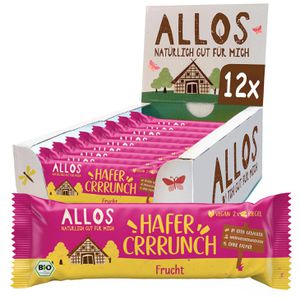
Allos Müsliriegel Hafer Crrrunch Frucht, BIO, vegan & laktosefrei, je 25 g, 12x 2 RiegelMit Hafer, Sauerkirschen und Himbeeren Aus 57% Hafervollkornflocken Zutaten aus kontrolliert biologischem Anbau 600g Packung mit 12x 2 verpackten Riegeln Merkmale: Verpackung: Großpackung Ernährungsform: laktosefrei, vegan Zertifizierung: Bio Sorte: mit Frucht Lebensmittelinformationen: Besonderheit: Bio, laktosefrei, vegan Inhalt: 600g, Zutaten: HAFERVOLLKORNFLOCKEN* (57%), Rohrohrzucker*, Sonnenblumenöl*, Apfeldicksaft*, Sauerkirschen* gefriergetrocknet (1,3%), Himbeeren* gefriergetrocknet (1,3%), Sauerkirschkonzentrat* (0,8%), Dattelsaftkonzentrat*, Meersalz, Antioxidant stark tocopherolhaltige Extrakte. * aus kontrolliert biologischen Anbau Enthält: HAFERVOLLKORNFLOCKEN Aufbewahrungshinweise: Kühl, trocken und dunkel lagern. Lebensmittelunternehmer, in dessen Namen das Produkt vermarktet wird: Allos Hof-Manufaktur GmbH, Hoerneckestr. 39, D-28217 Bremen22,50 €*Versand: 4,15 €Sichere Weiterleitung zum Anbieter
-
Raja Ernährung und Gesundheit aus östlich-energetischer und westlich-biochemischer SichtHelmuth Maldoner wurde 1950 in Südtirol geboren. Er hat sich aus eigener Betroffenheit schon früh mit dem Thema Ernährung und Gesundheit beschäftigt. Über einen Zeitraum von 30 Jahren hat er in intensiver eigener Erfahrung sowohl die östlichen als auch die westlichen Ernährungskonzepte studiert und praktisch erprobt. Hand in Hand ging damit sein Yoga-Weg, der ihn 1980 zu seinem Meister führte. Im Laufe der Zeit entstanden die Übersetzung und Kommentierung der Bhagavad-Gita sowie der Yoga-Sutras von Patanjali. Von den klassischen Ernährungskonzepten gibt es vermutlich keines, das dem Autor fremd wäre. Er hat geprüft, was von den Konzepten wirklich wert ist, übernommen zu werden, und ist dabei auf erstaunliche Gemeinsamkeiten zwischen den östlichen und westlichen Grundsätzen gekommen. Seine Ernährungsstudien verbinden die Wachheit und Einfühlsamkeit des Yogaübenden mit der Aufgeschlossenheit und Gründlichkeit des westlichen Ernährungskundigen. Alles, was Helmuth Maldoner ausführt, ist leicht nachvollziehbar und mit wenig Aufwand im Alltag umzusetzen. Seine engagierte Art zu schreiben ist ansteckend und macht Mut, ein Stück mehr Verantwortung für die eigene Gesundheit zu übernehmen. Seine Ausführungen sind deshalb überzeugend, weil ihre Anwendung unmittelbar zu Wohlbefinden und innerer Harmonie führt.11,49 €*Versand: 3,99 €Sichere Weiterleitung zum Anbieter
-
Weingut Abril 2025 FRUCHT Spätburgunder BIODieser klassische Kaiserstühler Spätburgunder überzeugt in der Nase mit intensiven Aromen von roten Johannisbeeren und Brombeeren. Am Gaumen zeigt er eine klare, elegante Struktur und einen filigranen, leichten Körper. Feingliedrige Tannine verleihen dem Wein eine harmonische Abrundung und unterstreichen seine Finesse. Ein vielseitiger Begleiter zu dunklem, gebratenem Fleisch und aromatischen Schmorgerichten – ideal für anspruchsvolle Genießer im Basissegment.11,00 €*Versand: 5,90 €Sichere Weiterleitung zum Anbieter
-
Weingut Abril 2025 FRUCHT Rosé BIODieser saftige Rosé verführt mit einem Bouquet von roter Johannisbeere und einem Hauch von Himbeere. Am Gaumen setzt sich die fruchtige Komposition fort, ergänzt durch Noten von Granatapfel. Der Abgang ist trocken und von einer deutlichen Säure geprägt, mit subtilen Nuancen von getrockneten Rosenblüten, die dem Wein eine elegante Note verleihen. Dieser Rosé ist frei von Überladenheit und bietet das ganze Jahr über ein genussvolles Erlebnis. Er ist der ideale Begleiter zu einer Vielzahl von Speisen sowie solo und zeichnet sich durch seine Vielseitigkeit aus. Genießen Sie ihn zu allen Gelegenheiten und lassen Sie sich von seiner Frische und Raffinesse verführen.11,00 €*Versand: 5,90 €Sichere Weiterleitung zum Anbieter
-
Warum funktioniert Snipping Tool nicht?
Warum funktioniert Snipping Tool nicht? Gibt es eine Fehlermeldung, die angezeigt wird? Hast du versucht, das Programm neu zu starten oder deinen Computer neu zu starten? Möglicherweise liegt das Problem an fehlenden Berechtigungen oder an einer beschädigten Datei. Hast du die neueste Version des Snipping Tools installiert? **
-
Wie installiere ich Snipping Tool?
Um das Snipping Tool auf einem Windows-Computer zu installieren, müssen Sie zuerst sicherstellen, dass es nicht bereits auf Ihrem System vorhanden ist. Geben Sie dazu "Snipping Tool" in die Windows-Suchleiste ein. Wenn es nicht gefunden wird, können Sie es über die Systemsteuerung unter "Programme und Funktionen" installieren. Klicken Sie auf "Windows-Funktionen aktivieren oder deaktivieren" und suchen Sie nach dem Snipping Tool. Aktivieren Sie das Kontrollkästchen neben dem Snipping Tool und klicken Sie auf "OK". Das Snipping Tool sollte nun auf Ihrem Computer installiert sein und kann über die Windows-Suche oder das Startmenü geöffnet werden. **
-
Wie funktioniert Snipping Tool Windows 10?
Das Snipping Tool ist ein integriertes Programm in Windows 10, mit dem Benutzer Screenshots erstellen können. Um das Snipping Tool zu verwenden, öffnen Sie es entweder über die Suche in der Taskleiste oder über das Startmenü. Wählen Sie dann die Art des Screenshots aus, den Sie erstellen möchten (Vollbild, rechteckiger Ausschnitt, freie Form oder Fenster). Klicken Sie auf "Neu" und ziehen Sie den Cursor über den Bereich, den Sie erfassen möchten. Anschließend können Sie den Screenshot speichern, kopieren oder bearbeiten. **
-
Was ist das Snipping Tool 3?
Das Snipping Tool 3 ist ein Bildschirmaufnahmeprogramm, das es Benutzern ermöglicht, Screenshots von ihrem Computerbildschirm zu erstellen. Es bietet verschiedene Aufnahmemodi wie Rechteck, Freiform, Fenster oder Vollbild. Mit dem Snipping Tool 3 können Benutzer ihre Screenshots bearbeiten, markieren und speichern, um sie später zu verwenden. Es ist ein nützliches Werkzeug für Präsentationen, Tutorials oder einfach nur zum Teilen von Bildschirminhalten. **
Ähnliche Suchbegriffe für Snipping
-
Weingut Abril 2025 FRUCHT Merlot BIODieser Wein beeindruckt mit schmeichelnden, dunklen Aromen von schwarzen Johannisbeeren und Brombeeren, die durch süße Gewürznoten wie Vanille und Lakritz ergänzt werden. Das spürbare Tannin sorgt für Struktur und Tiefe. Ideal zu in Kräutern angebratenen Steaks mit intensiven Röstaromen sowie zu deftiger Küche und dunklen Saucen. Genießen Sie diesen Wein als perfekten Begleiter zu herzhaften Gerichten, die durch ihre Komplexität und Tiefe bestechen.12,50 €*Versand: 5,90 €Sichere Weiterleitung zum Anbieter
-
Weingut Abril 2025 FRUCHT Auxerrois BIODer Frucht Auxerrois trocken verführt mit gelbfleischigen Aromen und dezenter kräutriger Note, die durch einen Hauch Zitronengras abgerundet werden. Am Gaumen setzen sich vegetabile Nuancen wie Holunder und Heu fort und begleiten den herrlich frischen Abgang. Dieser grandiose Weißwein macht Lust auf mehr und ist der perfekte Begleiter zu leichten Vorspeisen, frischen Salaten und zartem Fisch.11,00 €*Versand: 5,90 €Sichere Weiterleitung zum Anbieter
-
Birkengold Zahnpflege Natur Kaugummi FruchtAnwendungsgebiet von Birkengold Zahnpflege Natur Kaugummi FruchtDer Birkengold Zahnpflege Natur Kaugummi Frucht sorgt mit seinem fruchtig-frischen Aroma nicht nur für angenehmen Atem, sondern pflegt zugleich Ihre Zähne – dank des hohen Gehalts an Xylit. Dieser natürliche Wirkstoff hilft dabei, Plaque-Säuren zu neutralisieren, die zur Kariesbildung beitragen können. Die sorgfältig ausgewählten Zutaten fördern ein basisches Mundmilieu, das den Zahnschmelz schützt und Ihre Zahngesundheit unterstützt.Die Kaumasse basiert auf rein natürlichen Rohstoffen, gewonnen aus dem Saft des Sapotillbaums und Candelillawachs. Der Kaugummi ist vollständig plastikfrei, enthält kein Erdöl und kommt ohne Titandioxid aus – ein nachhaltiges Produkt aus 100 % nachwachsenden Materialien.Ideal nach dem Essen oder als fruchtig-frische Pflege für zwischendurch! Birkengold Zahnpflege Natur Kaugummi Frucht können in Ihrer Versandapotheke www.juvalis.de erworben werden.2,86 €*Versand: 4,99 €Sichere Weiterleitung zum Anbieter
-
Wie öffne ich das Snipping Tool?
Um das Snipping Tool zu öffnen, kannst du entweder die Windows-Suche verwenden und nach "Snipping Tool" suchen. Alternativ kannst du auch die Tastenkombination "Windows-Taste + Shift + S" drücken, um das Snipping Tool direkt zu öffnen. Eine weitere Möglichkeit ist, das Snipping Tool über das Startmenü unter "Windows-Zubehör" zu finden und von dort aus zu öffnen. Du kannst auch einen Rechtsklick auf die Taskleiste machen, "Neu" auswählen und dann "Snipping Tool" anklicken, um es zu öffnen. **
-
Wo werden Snipping Tool Bilder gespeichert?
Das Snipping Tool speichert standardmäßig die erstellten Bilder in der Zwischenablage. Wenn du ein Bild mit dem Snipping Tool aufgenommen hast, kannst du es in ein anderes Programm einfügen, z. B. in ein Bildbearbeitungsprogramm oder in ein Textverarbeitungsprogramm. Von dort aus kannst du das Bild dann speichern, wo du möchtest. Es gibt jedoch auch die Möglichkeit, die Einstellungen des Snipping Tools anzupassen, um die Bilder direkt an einem bestimmten Speicherort zu speichern. Hast du diese Einstellungen bereits geändert oder möchtest du wissen, wo die Standard-Speicherort für Snipping Tool Bilder ist? **
-
Wie benutze ich das Snipping Tool?
Um das Snipping Tool zu verwenden, öffne zuerst das Programm auf deinem Computer. Klicke dann auf "Neu" und wähle den Bereich aus, den du erfassen möchtest. Du kannst zwischen verschiedenen Arten von Ausschnitten wählen, z.B. Freihand, Rechteck oder Fenster. Nachdem du den gewünschten Bereich ausgewählt hast, kannst du den Ausschnitt speichern, kopieren oder markieren. Du kannst das Snipping Tool auch verwenden, um Notizen oder Markierungen auf dem Bildschirmausschnitt hinzuzufügen. **
-
Wo wird die Snipping Tool gespeichert?
Das Snipping Tool wird standardmäßig auf Windows-Computern im Ordner "C:\Windows\System32" gespeichert. Es handelt sich um eine integrierte Anwendung, die in der Regel bereits auf dem Betriebssystem installiert ist. Wenn du das Snipping Tool nicht finden kannst, kannst du es über die Windows-Suche aufrufen oder über die Systemsteuerung nachinstallieren. **
* Alle Preise verstehen sich inklusive der gesetzlichen Mehrwertsteuer und ggf. zuzüglich Versandkosten. Die Angebotsinformationen basieren auf den Angaben des jeweiligen Shops und werden über automatisierte Prozesse aktualisiert. Eine Aktualisierung in Echtzeit findet nicht statt, so dass es im Einzelfall zu Abweichungen kommen kann. ** Hinweis: Teile dieses Inhalts wurden von KI erstellt.